calendar_month
Agenda Interactif Espace Pro
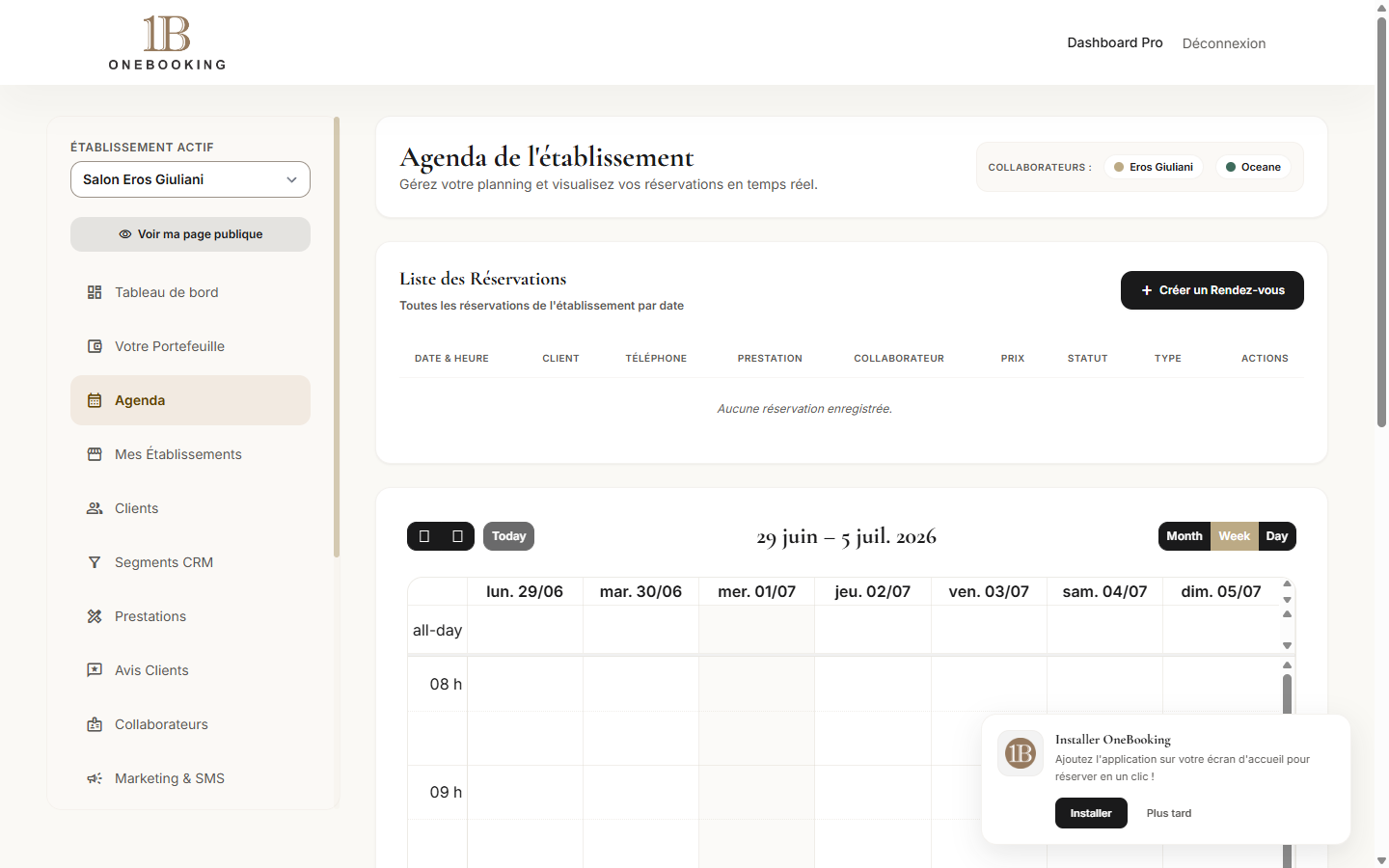
Le calendrier de votre Espace Pro centralise toutes les réservations. Il gère intelligemment la disponibilité de votre équipe pour éliminer les risques de doublons. Vous pouvez également bloquer des créneaux personnels ou saisir des rendez-vous par téléphone en quelques clics.
Comment faire ?
- Ouvrez votre agenda pour voir toutes les réservations du jour ou de la semaine.
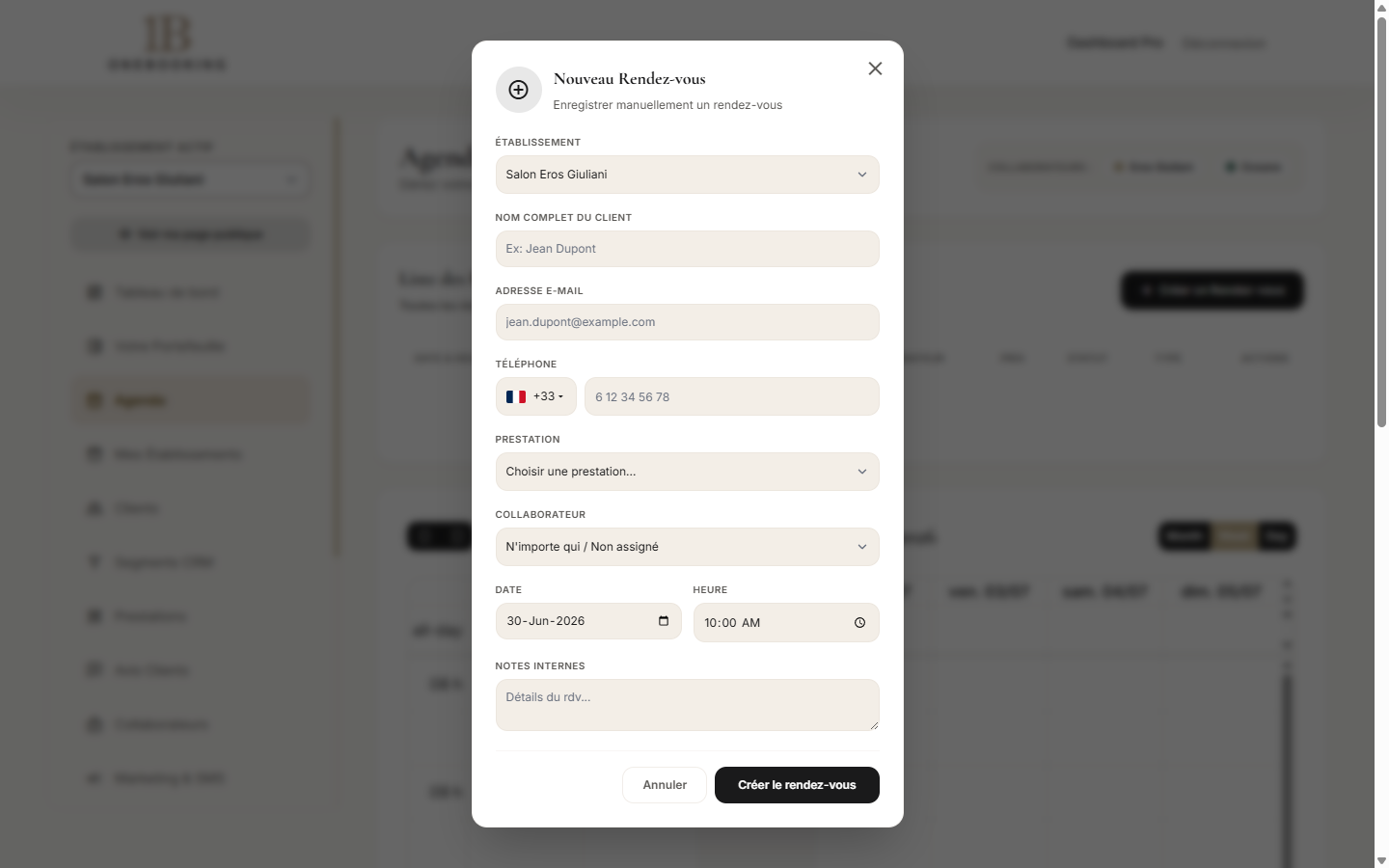
- Cliquez sur n'importe quel créneau horaire vide pour ajouter manuellement un rendez-vous (ex: client de passage ou appel direct).
- Double-cliquez sur une réservation pour ouvrir la fiche détaillée avec la prestation choisie, le prix et les notes.
call
Mode "Téléphone Uniquement"
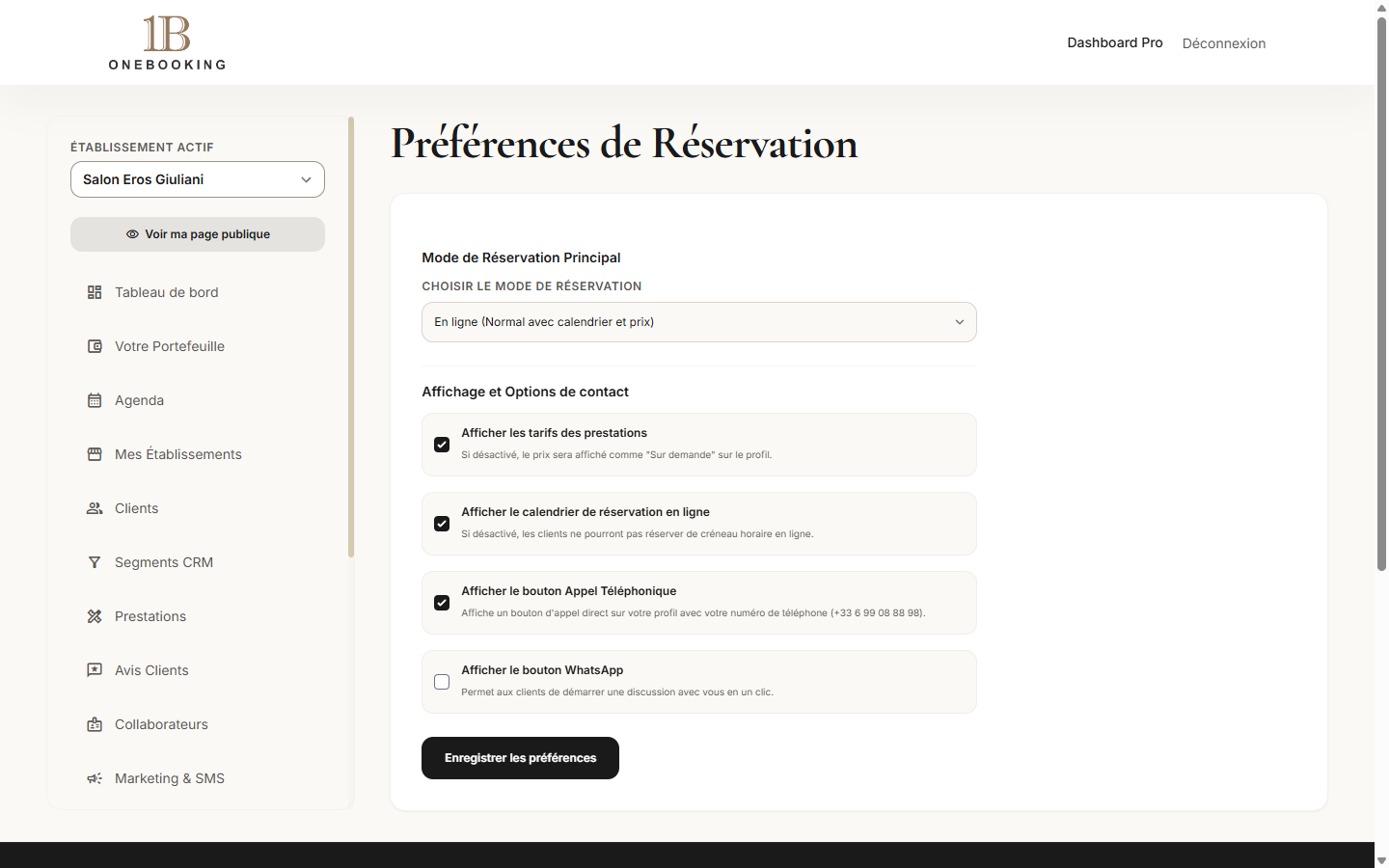
Si vous préférez ne pas utiliser la réservation automatique en ligne, vous pouvez configurer votre salon en mode "Téléphone uniquement". Le système désactive alors le calendrier public et affiche un bouton d'appel direct avec votre numéro de téléphone.
Comment l'activer depuis votre tableau de bord ?
- Rendez-vous dans les paramètres d'informations de votre établissement dans votre Espace Pro.
- Cochez l'option "Réservation par téléphone uniquement (masque l'agenda en ligne)".
- Cliquez sur enregistrer. Votre fiche publique s'adapte instantanément et affiche uniquement votre bouton d'appel.
domain
Gestion Multi-Salons
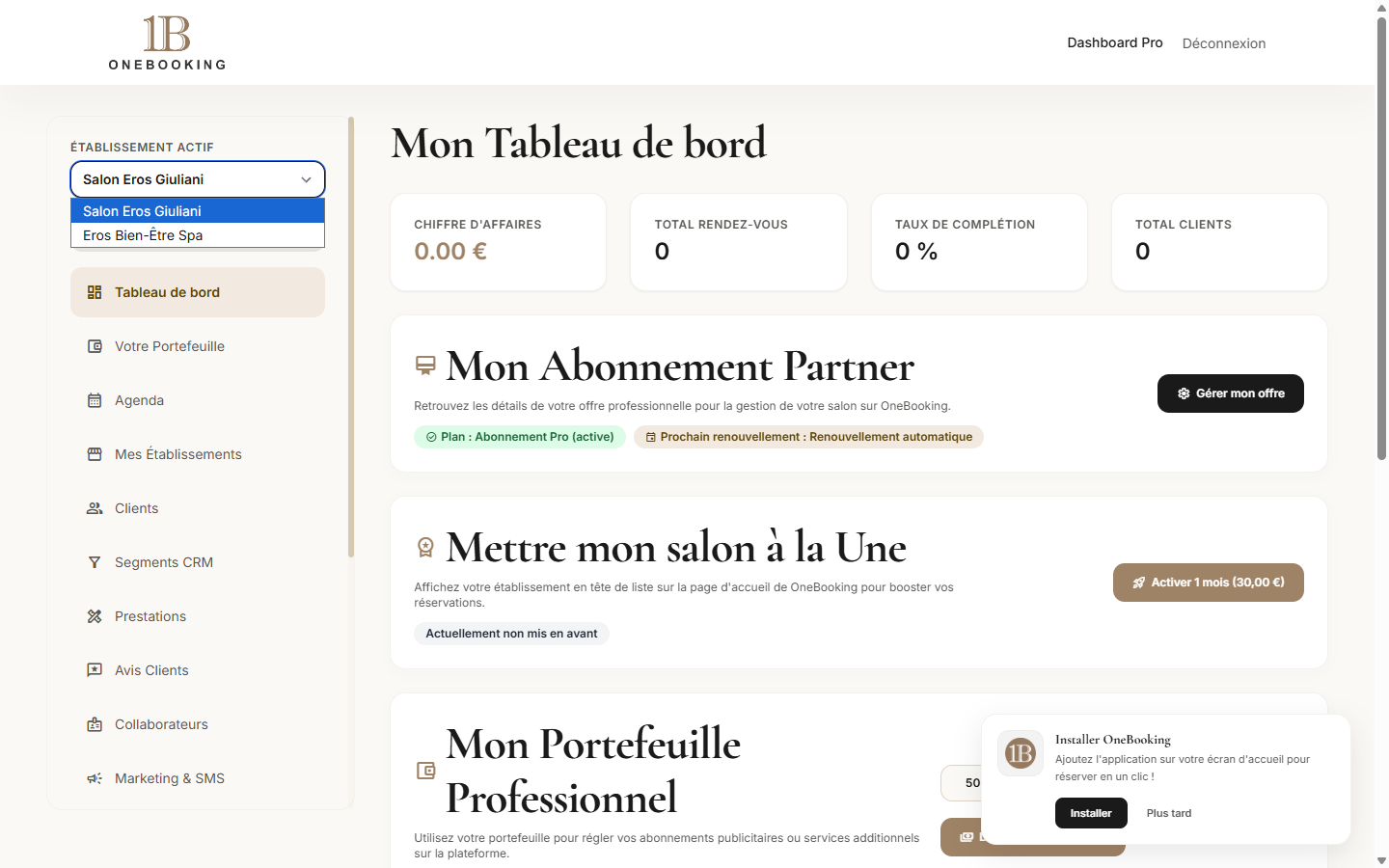
Pour les propriétaires gérant plusieurs établissements, OneBooking propose un sélecteur d'établissement intégré. Vous n'avez pas besoin de vous déconnecter pour gérer un autre salon : vous pouvez basculer d'un tableau de bord à un autre en un instant.
Comment basculer d'un établissement à un autre ?
- Cliquez sur votre profil en haut à droite du tableau de bord de votre Espace Pro.
- Le menu déroulant affiche la liste de tous vos salons partenaires.
- Cliquez sur le salon de votre choix. L'agenda, les prestations et l'équipe se chargent immédiatement pour ce nouvel établissement.
dry_cleaning
Prestations & Collaborateurs
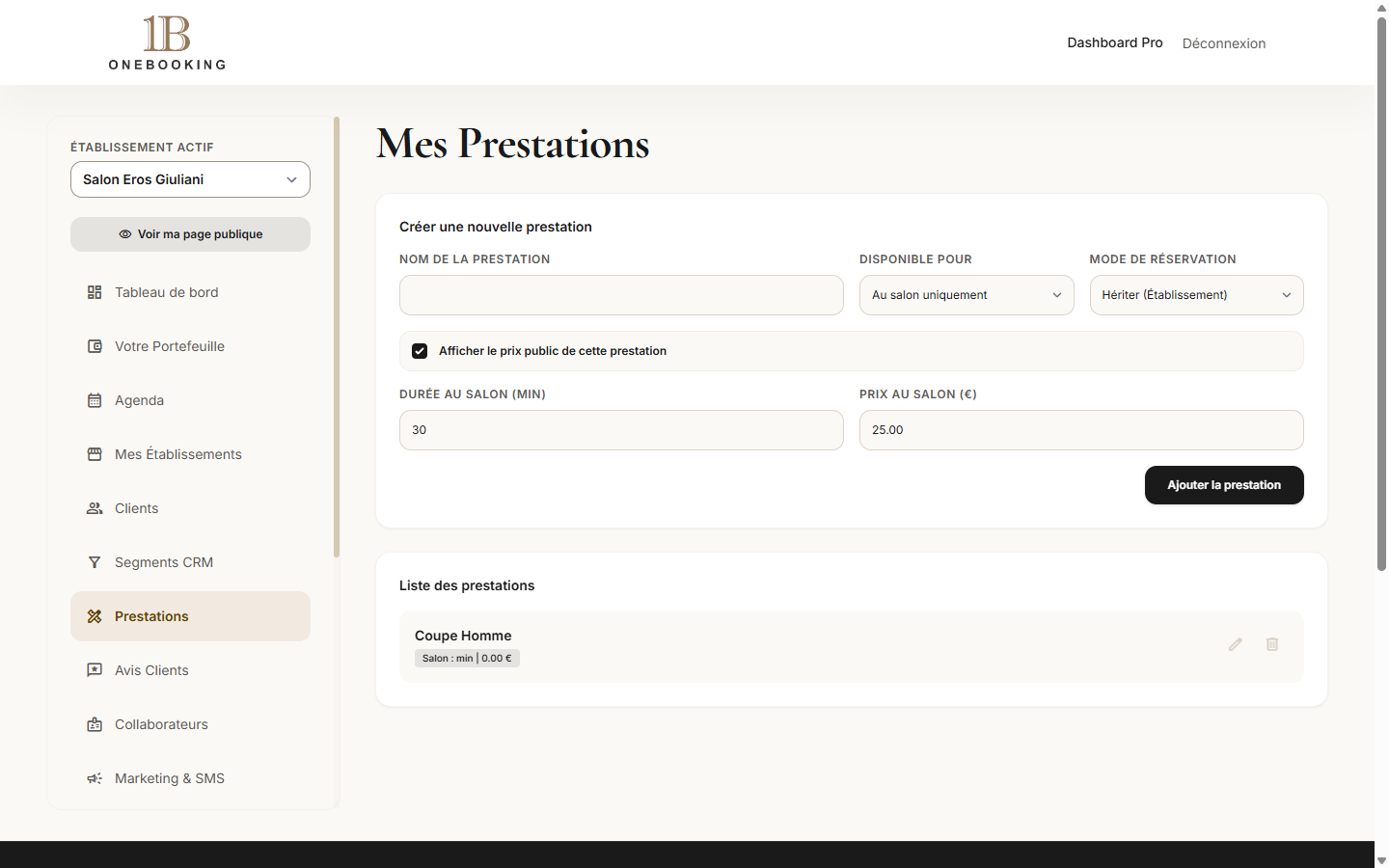
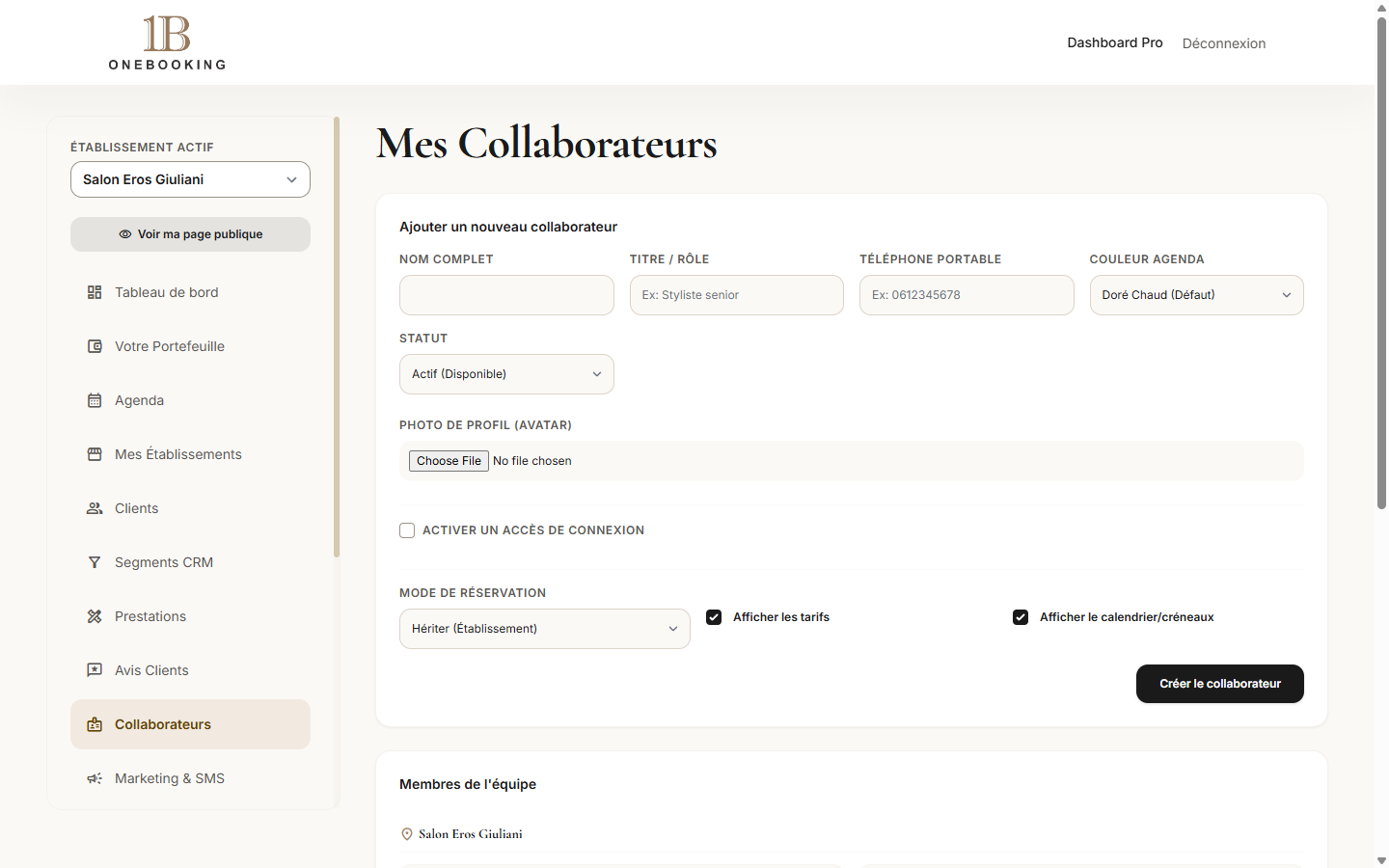
Structurez vos catégories de services, affectez des tarifs personnalisés et indiquez la durée de réalisation pour chaque prestation. Vous pouvez également attribuer des collaborateurs à des prestations spécifiques pour que les clients choisissent leur coiffeur ou esthéticienne favorite lors de la réservation.
Comment configurer :
- Dans le menu Espace Pro, accédez à Prestations pour créer et modifier vos catégories de services.
- Renseignez le nom, la durée et le tarif de chaque prestation.
- Accédez à Collaborateurs pour enregistrer votre équipe et définir les prestations qu'ils peuvent effectuer.
sync
Synchronisation Google Maps & Google Calendar
OneBooking est entièrement intégré à l'écosystème Google pour vous simplifier la vie au quotidien, tant pour votre visibilité locale que pour la gestion de votre temps.
reviews
1. Visibilité Google Maps & Avis Clients
Votre note moyenne, les avis de vos clients et votre photo de couverture Google Maps sont récupérés automatiquement et mis à jour régulièrement. Cela valorise instantanément votre e-réputation sans aucune action manuelle.
calendar_month
2. Synchronisation Google Calendar Bidirectionnelle
Chaque collaborateur peut lier son agenda OneBooking à son calendrier Google personnel ou professionnel.
- Dans le sens Google -> OneBooking : Tout créneau ou événement saisi sur votre calendrier Google (ex : rendez-vous personnel) bloque automatiquement ce créneau sur OneBooking pour éviter les doublons.
- Dans le sens OneBooking -> Google : Toutes les réservations prises en ligne par les clients s'ajoutent instantanément à votre calendrier Google.
Comment activer la synchro agenda ?
- Basculez sur votre Espace Collaborateur (Mon Agenda) depuis le menu.
- Cliquez sur Sync Google Calendar dans le menu latéral.
- Cliquez sur Connecter avec Google et autorisez OneBooking.
- Sélectionnez le calendrier Google souhaité et enregistrez !
sync
Double-sens & Temps Réel
Grâce aux notifications en temps réel de Google, l'agenda se met à jour en moins d'une minute dès qu'une modification survient sur l'un des deux calendriers.
verified
Comment Réclamer votre Salon
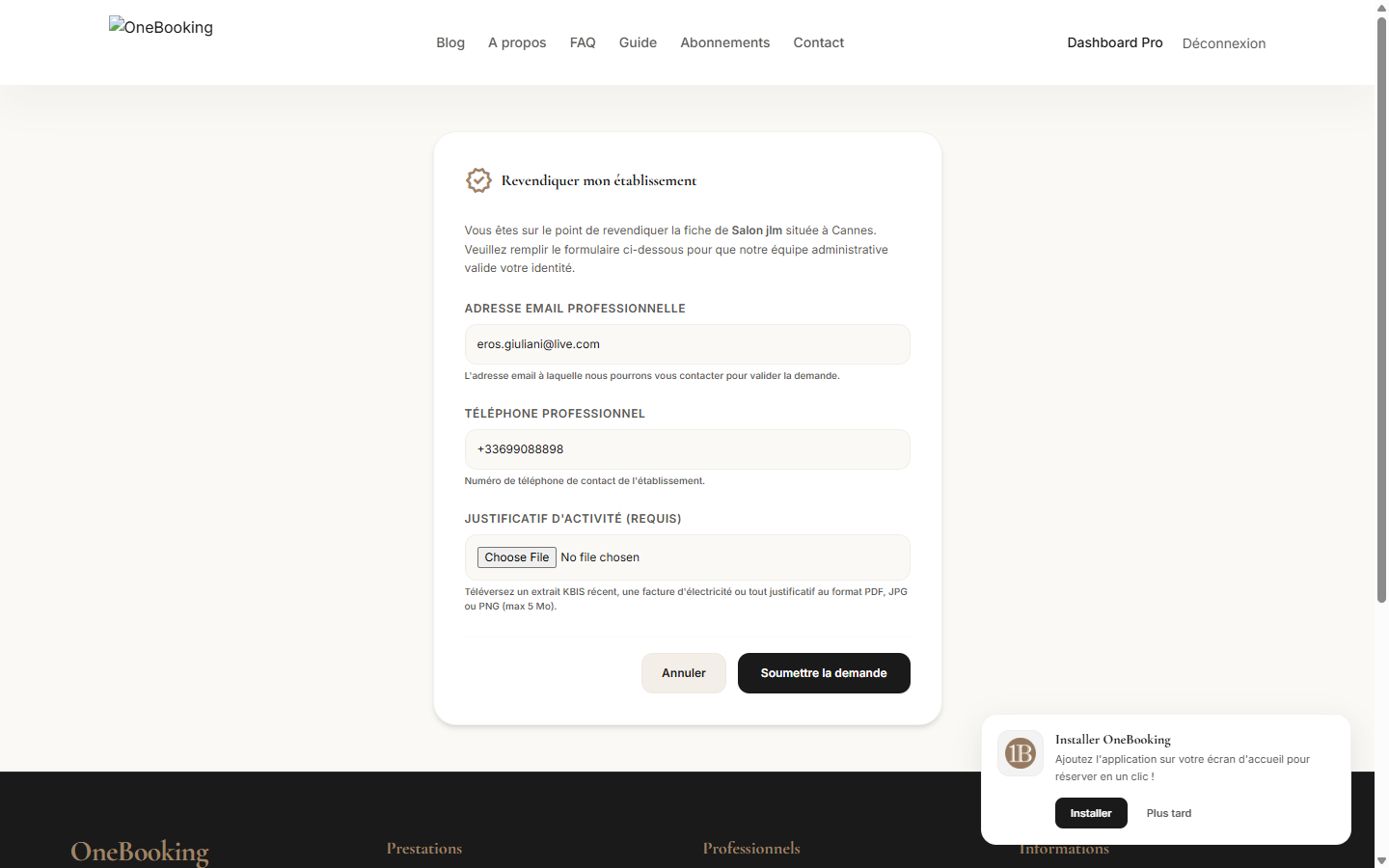
Pour faciliter l'accès, de nombreux salons sont pré-référencés. Si votre salon apparaît déjà sur OneBooking, vous pouvez en prendre le contrôle sécurisé en effectuant une demande de réclamation.
Étapes de réclamation pour le propriétaire :
- Recherchez votre salon sur OneBooking et cliquez sur le bouton "Réclamer cet établissement".
- Remplissez le formulaire de contact avec votre nom et justificatifs professionnels.
- Une fois votre demande validée par l'administrateur, vous recevez un code d'activation sécurisé par e-mail.
- Saisissez ce code à 6 chiffres dans votre Espace Pro pour débloquer définitivement l'accès complet à la gestion de votre salon !